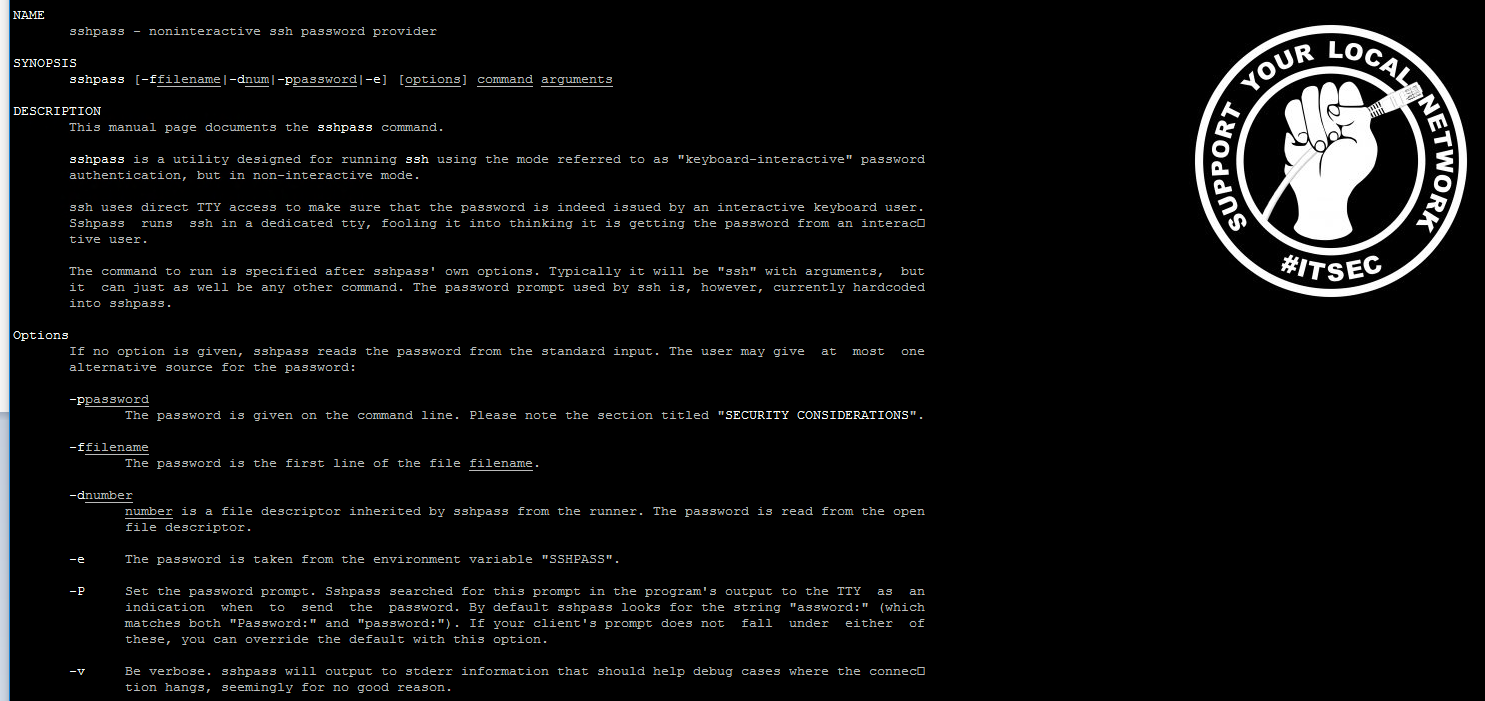
Возможно, нам потребуется выполнить некоторые команды на удаленной машине.
Для этого войдите на удаленную систему и выполните свои действия, если это происходит время от времени.
Но если это происходит часто, каждый раз, когда вы делаете это может вас сильно раздражать
Если так, то как лучше выбраться из этой ситуации?
Да, вы можете сделать это из локальной системы вместо входа в удаленную систему.
Это сэкономит вам много времени.
Как это происходит?
SSH позволяет вам запускать команды на удаленном компьютере без входа в систему.
Общий синтаксис следующий:
$ ssh [User_Name]@[Rremote_Host_Name or IP] [Command or Script]
- 1) Как выполнить команду на удаленной системе Linux через SSH
- 2) Как запустить несколько команд на удаленной системе Linux через SSH
- 3) Как запустить команду с привилегиями sudo на удаленной системе Linux через SSH
- 4) Как запустить служебную service с привилегией sudo на удаленной системе Linux через SSH
- 5) Как выполнить команду на удаленной системе Linux через SSH с нестандартным портом
- 6) Как сохранить вывод из удаленной системы в локальную через ssh
- 7) Как выполнить локальные скрипты Bash на удаленной системе
- 8) Как одновременно запускать несколько команд на нескольких удаленных системах
- 9) Как добавить пароль с помощью команды sshpass
1) Как выполнить команду на удаленной системе Linux через SSH
В следующем примере пользователи могут запускать команду df через ssh на удаленном компьютере с Linux.
$ ssh admin@itsecforu.ru df -h

 Filesystem               Size  Used Avail Use% Mounted on
 /dev/mapper/centos-root   27G  4.4G   23G  17% /
 devtmpfs                 903M     0  903M   0% /dev
 tmpfs                    920M     0  920M   0% /dev/shm
 tmpfs                    920M  9.3M  910M   2% /run
 tmpfs                    920M     0  920M   0% /sys/fs/cgroup
 /dev/sda1               1014M  179M  836M  18% /boot
 tmpfs                    184M  8.0K  184M   1% /run/user/42
 tmpfs                    184M     0  184M   0% /run/user/1000
2) Как запустить несколько команд на удаленной системе Linux через SSH
В следующем примере пользователи могут запускать несколько команд одновременно через ssh на удаленной системе Linux.
Он одновременно запускает команды uptime и free на удаленной системе Linux.
$ ssh admin@itsecforu.ru "uptime && free -m"

 23:05:10 up 10 min,  0 users,  load average: 0.00, 0.03, 0.03

              total       used       free     shared    buffers     cached Mem: 1878 432 1445 1 100 134 -/+ buffers/cache: 197 1680 Swap: 3071 0 3071
3) Как запустить команду с привилегиями sudo на удаленной системе Linux через SSH
В следующем примере пользователи могут запускать команду fdisk с привилегией sudo на удаленной системе Linux через ssh.
Обычные пользователи не могут выполнять команды, доступные в системном бинарном каталоге (/usr/sbin/).
Пользователи должны иметь права root для запуска этих бинарников.
Таким образом, чтобы запустить команду fdisk в системе Linux, вам нужны права root.
Команда which возвращает полный путь к исполняемому файлу данной команды.
$ which fdisk
 /usr/sbin/fdisk
$ ssh -t admin@itsecforu.ru "sudo fdisk -l"
 [sudo] password for admin:

 Disk /dev/sda: 32.2 GB, 32212254720 bytes, 62914560 sectors
 Units = sectors of 1 * 512 = 512 bytes
 Sector size (logical/physical): 512 bytes / 512 bytes
 I/O size (minimum/optimal): 512 bytes / 512 bytes
 Disk label type: dos
 Disk identifier: 0x000bf685

 Device Boot      Start         End      Blocks   Id  System
 /dev/sda1   *        2048     2099199     1048576   83  Linux
 /dev/sda2         2099200    62914559    30407680   8e  Linux LVM

 Disk /dev/sdb: 10.7 GB, 10737418240 bytes, 20971520 sectors
 Units = sectors of 1 * 512 = 512 bytes
 Sector size (logical/physical): 512 bytes / 512 bytes
 I/O size (minimum/optimal): 512 bytes / 512 bytes

 Disk /dev/mapper/centos-root: 29.0 GB, 28982640640 bytes, 56606720 sectors
 Units = sectors of 1 * 512 = 512 bytes
 Sector size (logical/physical): 512 bytes / 512 bytes
 I/O size (minimum/optimal): 512 bytes / 512 bytes

 Disk /dev/mapper/centos-swap: 2147 MB, 2147483648 bytes, 4194304 sectors
 Units = sectors of 1 * 512 = 512 bytes
 Sector size (logical/physical): 512 bytes / 512 bytes
 I/O size (minimum/optimal): 512 bytes / 512 bytes

 Connection to itsecforu.ru closed.
4) Как запустить служебную service с привилегией sudo на удаленной системе Linux через SSH
В следующем примере пользователи могут запускать команду service с привилегией sudo на удаленной системе Linux через ssh.
$ ssh -t admin@itsecforu.ru "sudo systemctl restart httpd"

 [sudo] password for admin:
 Connection to itsecforu.ru closed.
5) Как выполнить команду на удаленной системе Linux через SSH с нестандартным портом
В следующем примере пользователи могут запускать команду hostnamectl через ssh на удаленной машине Linux с нестандартным портом.
$ ssh -p 2200 admin@itsecforu.ru hostnamectl

    Static hostname: itsecforu.ru
          Icon name: computer-vm
            Chassis: vm
         Machine ID: 27f6c2febda84dc881f28fd145077187
            Boot ID: bbeccdf932be41ddb5deae9e5f15183d
     Virtualization: oracle
   Operating System: Ubuntu 18.04.2 LTS
             Kernel: Linux 4.15.0-60-generic
       Architecture: x86-64
6) Как сохранить вывод из удаленной системы в локальную через ssh
В следующем примере пользователи могут удаленно выполнять команду top в системе Linux через ssh и сохранять выходные данные в локальной системе.
$ ssh admin@itsecforu.ru "top -bc | head -n 35" > /tmp/top-output.txt
cat /tmp/top-output.txt

 top - 01:13:11 up 18 min,  1 user,  load average: 0.01, 0.05, 0.10
 Tasks: 168 total,   1 running, 167 sleeping,   0 stopped,   0 zombie
 %Cpu(s):  0.0 us,  6.2 sy,  0.0 ni, 93.8 id,  0.0 wa,  0.0 hi,  0.0 si,  0.0 st
 KiB Mem :  1882300 total,  1176324 free,   342392 used,   363584 buff/cache
 KiB Swap:  2097148 total,  2097148 free,        0 used.  1348140 avail Mem
 PID USER      PR  NI    VIRT    RES    SHR S %CPU %MEM     TIME+ COMMAND
  4943 daygeek   20   0  162052   2248   1612 R 10.0  0.1   0:00.07 top -bc
     1 root      20   0  128276   6936   4204 S  0.0  0.4   0:03.08 /usr/lib/sy+
     2 root      20   0       0      0      0 S  0.0  0.0   0:00.00 [kthreadd]
     3 root      20   0       0      0      0 S  0.0  0.0   0:00.25 [ksoftirqd/+
     4 root      20   0       0      0      0 S  0.0  0.0   0:00.00 [kworker/0:+
     5 root       0 -20       0      0      0 S  0.0  0.0   0:00.00 [kworker/0:+
     7 root      rt   0       0      0      0 S  0.0  0.0   0:00.00 [migration/+
     8 root      20   0       0      0      0 S  0.0  0.0   0:00.00 [rcu_bh]
     9 root      20   0       0      0      0 S  0.0  0.0   0:00.77 [rcu_sched]
    10 root       0 -20       0      0      0 S  0.0  0.0   0:00.00 [lru-add-dr+
    11 root      rt   0       0      0      0 S  0.0  0.0   0:00.01 [watchdog/0]
    13 root      20   0       0      0      0 S  0.0  0.0   0:00.00 [kdevtmpfs]
    14 root       0 -20       0      0      0 S  0.0  0.0   0:00.00 [netns]
    15 root      20   0       0      0      0 S  0.0  0.0   0:00.00 [khungtaskd]
    16 root       0 -20       0      0      0 S  0.0  0.0   0:00.00 [writeback]
    17 root       0 -20       0      0      0 S  0.0  0.0   0:00.00 [kintegrity+
    18 root       0 -20       0      0      0 S  0.0  0.0   0:00.00 [bioset]
    19 root       0 -20       0      0      0 S  0.0  0.0   0:00.00 [bioset]
    20 root       0 -20       0      0      0 S  0.0  0.0   0:00.00 [bioset]
Кроме того, вы можете использовать следующий формат для запуска нескольких команд в удаленной системе.
$ ssh admin@itsecforu.ru << EOF
hostnamectl
free -m
grep daygeek /etc/passwd
EOF
Вывод вышеуказанной команды.
Pseudo-terminal will not be allocated because stdin is not a terminal.
    Static hostname: itsecforu.ru
          Icon name: computer-vm
            Chassis: vm
         Machine ID: 002f47b82af248f5be1d67b67e03514c
            Boot ID: dca9a1ba06374d7d96678f9461752482
     Virtualization: kvm
   Operating System: CentOS Linux 7 (Core)
        CPE OS Name: cpe:/o:centos:centos:7
             Kernel: Linux 3.10.0-957.el7.x86_64
       Architecture: x86-64

               total        used        free      shared  buff/cache   available Mem: 1838 335 1146 11 355 1314 Swap: 2047 0 2047 daygeek:x:1000:1000:2daygeek:/home/daygeek:/bin/bash
7) Как выполнить локальные скрипты Bash на удаленной системе
В следующем примере пользователи могут запускать локальный скрипт bash «remote-test.sh» через ssh на удаленной машине с Linux.
Создайте скрипт оболочки и выполните его.
$ vi /tmp/remote-test.sh

#!/bin/bash
#Name: remote-test.sh
#--------------------
 uptime
 free -m
 df -h
 uname -a
 hostnamectl
Вывод вышеуказанной команды:
$ ssh admin@itsecforu.ru 'bash -s' < /tmp/remote-test.sh

  01:17:09 up 22 min,  1 user,  load average: 0.00, 0.02, 0.08

               total        used        free      shared  buff/cache   available
 Mem:           1838         333        1148          11         355        1316
 Swap:          2047           0        2047

 Filesystem               Size  Used Avail Use% Mounted on
 /dev/mapper/centos-root   27G  4.4G   23G  17% /
 devtmpfs                 903M     0  903M   0% /dev
 tmpfs                    920M     0  920M   0% /dev/shm
 tmpfs                    920M  9.3M  910M   2% /run
 tmpfs                    920M     0  920M   0% /sys/fs/cgroup
 /dev/sda1               1014M  179M  836M  18% /boot
 tmpfs                    184M   12K  184M   1% /run/user/42
 tmpfs                    184M     0  184M   0% /run/user/1000

 Linux CentOS7.itsecforu.ru 3.10.0-957.el7.x86_64 #1 SMP Thu Nov 8 23:39:32 UTC 2018 x86_64 x86_64 x86_64 GNU/Linux

    Static hostname: CentOS7.itsecforu.ru
          Icon name: computer-vm
            Chassis: vm
         Machine ID: 002f47b82af248f5be1d67b67e03514c
            Boot ID: dca9a1ba06374d7d96678f9461752482
     Virtualization: kvm
   Operating System: CentOS Linux 7 (Core)
        CPE OS Name: cpe:/o:centos:centos:7
             Kernel: Linux 3.10.0-957.el7.x86_64
       Architecture: x86-64
$ vi /tmp/remote-test-1.sh

#!/bin/bash
#Name: remote-test.sh
 echo "---------System Uptime--------------------------------------------"
 uptime
 echo -e "\n"
 echo "---------Memory Usage---------------------------------------------"
 free -m
 echo -e "\n"
 echo "---------Disk Usage-----------------------------------------------"
 df -h
 echo -e "\n"
 echo "---------Kernel Version-------------------------------------------"
 uname -a
 echo -e "\n"
 echo "---------HostName Info--------------------------------------------"
 hostnamectl
 echo "------------------------------------------------------------------"
Вывод вышеуказанной команды:
$ cat /tmp/remote-test.sh  | ssh admin@itsecforu.ru
 Pseudo-terminal will not be allocated because stdin is not a terminal.
 ---------System Uptime--------------------------------------------
  03:14:09 up  2:19,  1 user,  load average: 0.00, 0.01, 0.05

 ---------Memory Usage---------------------------------------------
               total        used        free      shared  buff/cache   available
 Mem:           1838         376        1063          11         398        1253
 Swap:          2047           0        2047

 ---------Disk Usage-----------------------------------------------
 Filesystem               Size  Used Avail Use% Mounted on
 /dev/mapper/centos-root   27G  4.4G   23G  17% /
 devtmpfs                 903M     0  903M   0% /dev
 tmpfs                    920M     0  920M   0% /dev/shm
 tmpfs                    920M  9.3M  910M   2% /run
 tmpfs                    920M     0  920M   0% /sys/fs/cgroup
 /dev/sda1               1014M  179M  836M  18% /boot
 tmpfs                    184M   12K  184M   1% /run/user/42
 tmpfs                    184M     0  184M   0% /run/user/1000
 tmpfs                    184M     0  184M   0% /run/user/0

 ---------Kernel Version-------------------------------------------
 Linux CentOS7.itsecforu.ru 3.10.0-957.el7.x86_64 #1 SMP Thu Nov 8 23:39:32 UTC 2018 x86_64 x86_64 x86_64 GNU/Linux

 ---------HostName Info--------------------------------------------
    Static hostname: CentOS7.2daygeek.com
          Icon name: computer-vm
            Chassis: vm
         Machine ID: 002f47b82af248f5be1d67b67e03514c
            Boot ID: dca9a1ba06374d7d96678f9461752482
     Virtualization: kvm
   Operating System: CentOS Linux 7 (Core)
        CPE OS Name: cpe:/o:centos:centos:7
             Kernel: Linux 3.10.0-957.el7.x86_64
       Architecture: x86-64
8) Как одновременно запускать несколько команд на нескольких удаленных системах
$ vi /tmp/multiple-host.sh

 for host in CentOS7.itsecforu CentOS6.itsecforu.ru
 do
    ssh admin@${host} "uname -a;uptime;date;w"
 done
$ sh multiple-host.sh

 Linux CentOS7.itsecforu.ru 3.10.0-957.el7.x86_64 #1 SMP Thu Nov 8 23:39:32 UTC 2018 x86_64 x86_64 x86_64 GNU/Linux

  01:33:57 up 39 min,  1 user,  load average: 0.07, 0.06, 0.06

 Wed Sep 25 01:33:57 CDT 2019

  01:33:57 up 39 min,  1 user,  load average: 0.07, 0.06, 0.06
 USER     TTY      FROM             LOGIN@   IDLE   JCPU   PCPU WHAT
 daygeek  pts/0    192.168.1.6      01:08   23:25   0.06s  0.06s -bash

 Linux CentOS6.itsecforu.ru 2.6.32-754.el6.x86_64 #1 SMP Tue Jun 19 21:26:04 UTC 2018 x86_64 x86_64 x86_64 GNU/Linux

  23:33:58 up 39 min,  0 users,  load average: 0.00, 0.00, 0.00

 Tue Sep 24 23:33:58 MST 2019

  23:33:58 up 39 min,  0 users,  load average: 0.00, 0.00, 0.00
 USER     TTY      FROM             LOGIN@   IDLE   JCPU   PCPU WHAT
9) Как добавить пароль с помощью команды sshpass
Если у вас возникают проблемы при вводе пароля каждый раз, я советую вам воспользоваться любым из приведенных ниже способов в соответствии с вашими требованиями.
Если вы собираетесь выполнять этот вид деятельности часто, я советую вам настроить аутентификацию без пароля, поскольку это стандартное и постоянное решение.
Если вы делаете эти задачи только несколько раз в месяц – я рекомендую вам использовать утилиту «sshpass».
Просто укажите пароль в качестве аргумента, используя опцию «-p».
$ sshpass -p 'ваш пароль' ssh -p 2200 admin@192.168.1.12 ip a

 1: lo:  mtu 65536 qdisc noqueue state UNKNOWN group default qlen 1
     link/loopback 00:00:00:00:00:00 brd 00:00:00:00:00:00
     inet 127.0.0.1/8 scope host lo
        valid_lft forever preferred_lft forever
     inet6 ::1/128 scope host
        valid_lft forever preferred_lft forever
 2: eth0:  mtu 1500 qdisc pfifo_fast state UP group default qlen 1000
     link/ether 08:00:27:18:90:7f brd ff:ff:ff:ff:ff:ff
     inet 192.168.1.12/24 brd 192.168.1.255 scope global dynamic eth0
        valid_lft 86145sec preferred_lft 86145sec
     inet6 fe80::a00:27ff:fe18:907f/64 scope link tentative dadfailed
        valid_lft forever preferred_lft forever