Сколько раз вы входите и выходите из удаленных серверов в течение дня?
Если вы управляете целым центром данных серверов Linux, такой ответ может вызвать головокружение.
Более того, как часто вы регулярно выполняете команды на удаленных хостах (через SSH)?
Если вы используете SSH таким образом (как в ssh USER@HOST COMMAND), вы можете быть разочарованы скоростью, с которой все это достигается.
Разве не было бы круто, если бы существовал способ сделать этот процесс более эффективным?
К счастью, для каждого очень занятого администратора на планете есть такое решение.
Указанный метод называется мультиплексированием.
Мультиплексирование SSH-соединений позволяет вам работать с несколькими SSH-сеансами через одно TCP-соединение.
Самым большим преимуществом использования мультиплексирования является то, что он ускоряет определенные операции, выполняемые по SSH (например, выполнение команд).
Как это работает?
По сути, SSH может использовать существующее TCP-соединение для нескольких одновременных сеансов, что приводит к снижению накладных расходов для новых TCP-соединений.
Я собираюсь показать вам, как настроить мультиплексирование на клиенте Linux, подключающемуся к удаленному серверу Linux.
Настройка мультиплексирования
SSH может использовать отдельный файл конфигурации для каждого пользователя на данном компьютере.
Создайте этот файл с помощью команды:
nano ~/.ssh/config
Вставьте следующее в начале этого файла:
Host *
    ControlMaster auto
    ControlPath ~/.ssh/master-%r@%h:%p.socket
Приведенный выше файл будет работать, если вы подключаетесь к нескольким сетям (например, в локальной сети и / или вне глобальной сети).
Разбивка этой конфигурации:
- Host – имя соединения
- ControlMaster – позволяет совместно использовать несколько сеансов через одно сетевое соединение. Если установлено значение auto, SSH будет пытаться использовать мастер-соединение, но будет использовать новое соединение, если оно не существует.
- ControlPath – путь к управляющему unix-сокету, используемому для совместного использования соединения. Переменные: %r удаленное имя пользователя,%h удаленный хост и %p удаленный порт.
Допустим, вы склонны подключаться к нескольким серверам.
Вы можете добавить запись HostName и определить конкретные удаленные серверы, например, так:
Host DOCKERMASTER
    HostName 192.168.1.71
    ControlMaster auto
    ControlPath ~/.ssh/ssh-%r@%h:%p

Host HARBOR
    HostName 192.168.1.75
    ControlMaster auto
    ControlPath ~/.ssh/ssh-%r@%h:%p
Создайте столько записей, сколько вам нужно. Сохраните и закройте этот файл.
Создание соединений
Допустим, вы создали запись для DOCKERMASTER и HARBOR.
Затем вы можете подключиться к ним с помощью следующих команд SSH:
ssh USERNAME@DOCKERMASTER
ssh USERNAME@DOCKERMASTER
Где USERNAME – это имя пользователя на удаленных машинах.
Или вы можете выполнить команду для одного из этих удаленных серверов, например, так:
ssh jack@DOCKERMASTER 'ls /etc/docker/certs.d/192.168.1.75'
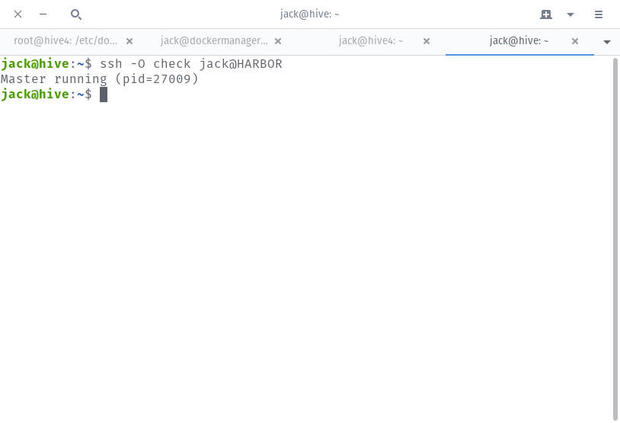
Убедитесь, что это работает
Если вы хотите убедиться, что мультиплексирование работает, выполните ssh на одном из ваших хостов, перечисленных в файле конфигурации, а затем выполните следующую команду на клиенте:
ssh -0 check USERNAME@HOST
Где USERNAME – имя удаленного пользователя, а HOST – хост, к которому вы подключены.
Вы должны увидеть, что мастер работает и увидеть связанный с ним PID службы:
Если вы обнаружите, что оставляете соединения открытыми и бездействующими в течение более длительных периодов, вы можете определить опцию ControlPersist в файле конфигурации, чтобы он оставался открытым в фоновом режиме в течение определенного времени.
Этот вариант будет выглядеть так:
Host HARBOR
    HostName 192.168.1.75
    ControlMaster auto
    ControlPath ~/.ssh/ssh-%r@%h:%p
    ControlPersist 30m
Приведенная выше конфигурация оставит главное соединение открытым на 30 минут (даже в режиме ожидания).
SSH ускорение
С мультиплексированием ваши SSH-действия (для входа в систему, выполнения команд и т. д.) должны быть более эффективными.
Попробуйте и убедитесь, что это сделает вашу повседневную жизнь администратора менее разочаровывающей в командной строке.