
Утилита wbadmin.exe – это средство командной строки, которое позволяет создавать резервную копию состояния системы или создавать резервные копии отдельных дисков, каталогов (и файлов) и восстанавливать данные из такой резервной копии.
Средство wbadmin можно использовать для автоматизации резервного копирования во всех современных версиях Windows (до Windows Vista для создания резервных копий в Windows использовалась другая встроенная утилита NTBackup).
Функции wbadmin.exe в настольных и серверных версиях Windows весьма различны.
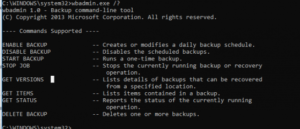
Например, в Windows 10 вы можете перечислить доступные подкоманды wbadmin, например:
wbadmin.exe /?
wbadmin 1.0 – инструмент резервного копирования командной строки
- ENABLE BACKUP – создать или изменить запланированное задание резервного копирования;
- DISABLE BACKUP – отключить автоматическое задание резервного копирования;
- START BACKUP – одноразовое задание резервного копирования;
- STOP JOB – остановить задачу резервного копирования или восстановления;
- GET VERSIONS – перечислить доступные резервные копии в указанном хранилище;
- GET ITEMS – перечислить элементы, хранящиеся в резервной копии;
- GET STATUS – отображать состояние запущенной задачи резервного копирования или восстановления;
- DELETE BACKUP – удалить резервную копию.
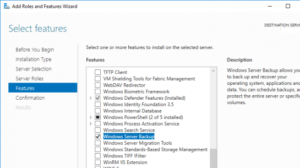
Чтобы использовать утилиту wbadmin в Windows Server 2016/2012 R2, необходимо установить компонент резервного копирования Windows Server с помощью диспетчера сервера или PowerShell:
Install-WindowsFeature -Name Windows-Server-Backup
В Windows Server 2016 утилита wbadmin поддерживает больше опций и функций.
Дополнительно поддерживаются подкоманды wbadmin на Windows Server:
- GET DISKS
- GET VIRTUALMACHINES
- START SYSTEMSTATERECOVERY
- START SYSTEMSTATEBACKUP
- DELETE SYSTEMSTATEBACKUP
Как вы понимаете, функциональность wbadmin в Windows 10 несколько урезана, но этого вполне достаточно для создания резервной копии образа Windows и отдельных дисков.
Например, вы можете создать резервную копию образа операционной системы Windows 10, добавить диск F: в резервную копию и записать его на диск E:
wbadmin start backup -backupTarget:E: -include:F: -allCritical –quiet
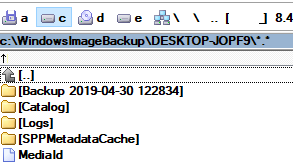
При создании резервной копии на диске, указанном в параметре backupTarget, создается каталог WindowsImageBackup, в котором сохраняется образ резервной копии системы;
- Параметр include позволяет указать диски, которые будут включены в резервную копию образа;
- Параметр allCritical используется для того, чтобы все резервные копии, необходимые для восстановления системы (включая разделы с загрузчиком конфигурации BCD), были добавлены в резервную копию образа.
Когда вы запустите команду резервного копирования, вы увидите ход резервного копирования и список разделов, которые будут в ней находиться.
Обратите внимание, что система резервного копирования Windows основана на службе теневого копирования томов (VSS).
Утилита wbadmin создает теневую копию (снимок) указанного тома и создает резервную копию образа системы на основе этого снимка (производительность компьютера может уменьшиться во время резервного копирования).
Вы можете создать резервную копию нескольких папок и сохранить их на отдельном диске:
wbadmin start backup –backupTarget:e: -include:c:\docs\,c:\backup -vsscopy
Вы также можете сохранить резервную копию в общей сетевой папке:
wbadmin start backup –backupTarget:\srv1\backup -include:c:\docs\,c:\backup
Заметка. Этот режим wbadmin не поддерживается в настольных версиях Windows. При выполнении такой команды появляется ошибка: частичное резервное копирование томов не поддерживается в этой версии Windows.
Вы можете создать задачу автоматического резервного копирования, которая будет резервировать системный образ и указанную папку или диски один раз в день:
wbadmin enable backup -include:c:\docs\* -addtarget:e: -allCritical -schedule:00:00
Список доступных резервных копий можно отобразить с помощью команды:
wbadmin get versions
Удалить все копии, кроме двух последних (0 – удалить все резервные копии):
wbadmin delete systemstatebackup -keepversions:2
Вы можете удалить только самую старую резервную копию:
wbadmin delete systemstatebackup –backupTarget:e: –deleteOldest -quiet



Никак не могу выйти из ситуации сейчас, описанной на http://forum.oszone.net/thread-346248-4.html …